小CCD的兩大缺點:噪訊與窄動態範圍。
沒有RAW檔記錄的小CCD相機,最害怕的就是過曝而喪失細節。
若相機能以RAW檔記錄,就有機會救回過曝而喪失的細節。
雖然G9的動態範圍比不上dSLR,但是最勉強的情況±2/3 EV還是有機會拉回來。
例如,這張花朵的白色部份,完全過曝,細節全沒了。
但是,透過RAW的處理,白色花朵的細節還是可以找回部份。如果是JPEG格式,不可能找回失去的細節。
Photoshop ACR開啟CR2原檔(here,13MB),可以看到紅色警示的過曝區域。
這時把Recovery調到100%,過曝的部份大致上可以回復回來。
有了調整後的圖,就可以在Photoshop中做更多的後製了!
成果:
2009/01/12
[G9] 找回過曝而喪失的細節


2008/09/29
鏡頭“發色”與調整
在機身的設定、環境設定全部相同的拍攝條件之下,不同鏡頭所產出的色彩差異,一般稱為「發色」。
以下四張圖,使用Canon EF 50mm f/1.8、Sigma 17-70mm f/2.8-4.5 Macro、Tamron 18-200mm f/3.5-6.3、Canon EF 18-55mm f/3.5-5.6,機身為20D,在焦距50mm、光圈f/5.6、快門0.6秒下拍攝。全部以RAW檔拍攝,在DPP中轉成JPEG檔。
Canon EF 50mm f/1.8  | Sigma 17-70mm f/2.8-4.5 Macro  |
| Tamron 18-200mm f/3.5-6.3  | Canon EF 18-55mm f/3.5-5.6  |
主觀色彩感受
我的螢幕並沒有校色,我是以這些照片在我的Thinkpad X32的色彩表現,進行主觀的比較。我最喜歡EF 50mm f/1.8所拍出來的色彩,因此,EF 50mm f/1.8是主觀色彩比較的基準點。
以50mm f/1.8的顏色為基準,注意看兔寶寶的臉頰與大熊的額頭,可以看得出來Sigma 17-70mm f/2.8-4.5 Marco的偏黃特性。
拿Canon EF 50mm f/1.8與Tamron 18-200mm的顏色呈現相比較,可以看得出來Tamron 18-200mm對比較強,顏色表現較暗淡。我最不喜歡Tamron這顆鏡頭的色彩表現,因為拍起來感覺髒髒暗暗的。Canon EF 18-55mm f/3.5-5.6則是對比弱,顏色看起來最淡,口味清爽。
針對Sigma 17-70mm f/2.8-4.5 Macro…
Sigma這顆鏡頭的偏黃問題,在人像的拍攝上,是比較頭大的問題,因為皮膚會呈現臘黃色。這是未經調整的RAW轉成JPEG的結果:

我自己入鏡,讓大家看看膚色的差異。原始拍攝的照片,因為曝光不足,且沒有對到焦,所以有點暗(大概得拉高EV至+0.74)、有點糊。不過,我的重點在於膚色的呈現。
我一開始使用Sigma 17-70mm f/2.8-4.5 Marco時,以為是這顆鏡頭的對比呈現比較強,所以,嚐試在DPP中降對比。然而,皮膚的蠟黃色仍沒有太大改善。

只好在DPP中套用看看風格樣式(picture style)試看看。首先,先套用肖像模式。

好粉紅啊…不喜歡。
套用中性模式:

好蒼白啊…不喜歡。
使用日本攝影師小山壯二製作的New Standard(下載):

Good! 這是我最能接受的膚色了!小山壯二的New Standard的紅色調似乎有加強,因此肌膚的色澤呈現較粉嫩。
小結:
Sigma 17-70mm f/2.8-4.5 Macro有方便的焦段與不錯的解像力。然而,在人像拍攝時,那個怪異的色彩實在令人吐血三升不止。因此,帶這個鏡頭出門拍照,一定要拍RAW,以便回家後在電腦上調整色彩。小山壯二的New Standard風格,很適合校正這個鏡頭在人像拍攝的可怕色彩。
2008/04/16
G9 4/15 Using Raw Image Task to modify and convert RAW files
以下,用很簡要的方式說明ZoomBrowser's Raw Image Task的使用流程。
(以下圖片若太小,可以點擊後到Picasa看大圖。)
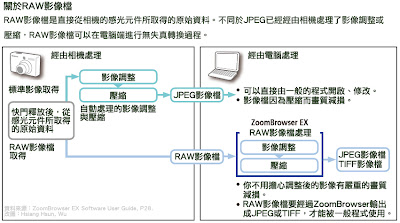
首先,RAW影像檔與JPEG影像檔的差異是什麼?請見下圖:
(以下圖片若太小,可以點擊後到Picasa看大圖。)
首先,RAW影像檔與JPEG影像檔的差異是什麼?請見下圖:
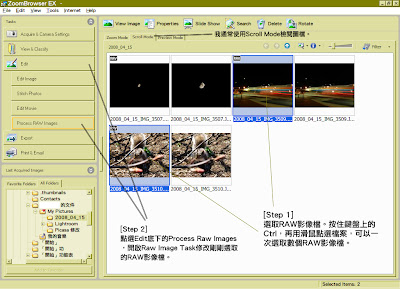
開啟ZoomBrowser,選擇您要編修的RAW檔,然後,點選左方工具欄的「Edit」→「Process Raw Images」。
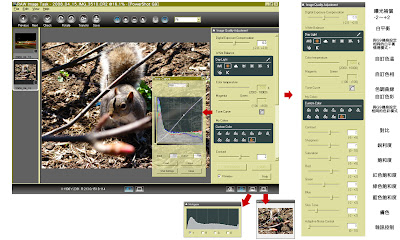
下圖是RAW Image Task(RIT)的介面。RIT是個很簡單(或是說陽春)的RAW檔處理軟體。在右方的「Image Quality Adjustment」工具欄提供了簡易的參數設定。您可以很容易設定白平衡、曝光、飽和度等基本參數。也可以透過曲線工具,調整暗部與亮部。
在RIT中,可以完整讀出G9的機身參數設定,包括白平衡、曝光、自訂色彩。
雜訊控制選項(Adaptive Noise Control, ANC )非常好用,特別推薦!
ISO 200-400時所拍的照片,利用ANC調整,可以在雜訊量與細節保存上取得平衡。
在RIT中,可以完整讀出G9的機身參數設定,包括白平衡、曝光、自訂色彩。
雜訊控制選項(Adaptive Noise Control, ANC )非常好用,特別推薦!
ISO 200-400時所拍的照片,利用ANC調整,可以在雜訊量與細節保存上取得平衡。
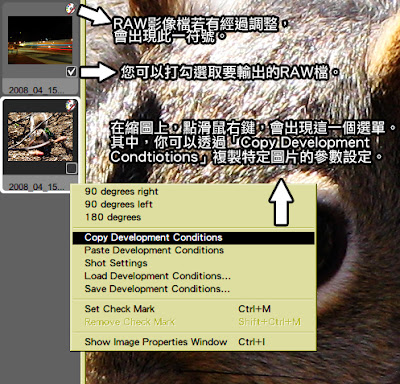
Raw Image Task也能批次處理照片。在縮圖上,點滑鼠右鍵,選擇「Copy Development Conditions」,複製特定照片上的參數。
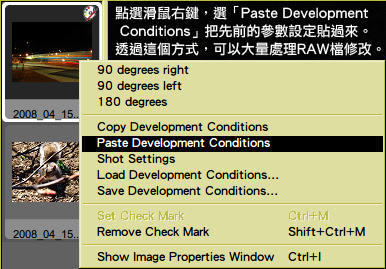
您可以按Ctrl+滑鼠左鍵,一一選取要套用此一參數的照片。然後,再縮圖區按滑鼠右鍵,選擇「Paste Development Conditions」即可批次完成。
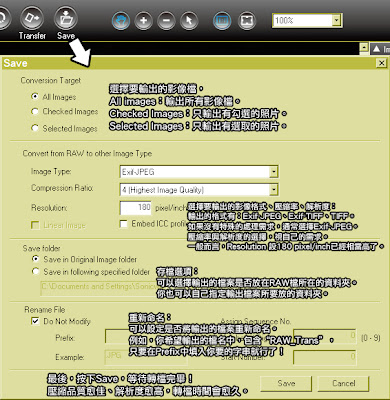
最後,將RAW影像檔輸出成JPEG或是TIFF。
結論:
ZoomBrowser的Raw Image Task是一個簡單、直覺的Raw影像檔編輯工具。Raw Image Task可以正確讀出G9的機身參數,如果只是要處理白平衡或是曝光不正確、調一調曲線,Raw Image Task絕對夠用了。因此,Raw Image Task是我使用率最高的Raw影像檔處理軟體,其次是Lightroom。
然而,Raw Image Task真的是太過陽春,以致於連圖片任意角度旋轉這個功能也沒有。另外,Raw Image Task的轉檔相當耗費CPU資源,經常佔用CPU 100%的資源。
對於剛使用G9學習RAW檔編修的使用者,Raw Image Task值得一試!
ZoomBrowser的Raw Image Task是一個簡單、直覺的Raw影像檔編輯工具。Raw Image Task可以正確讀出G9的機身參數,如果只是要處理白平衡或是曝光不正確、調一調曲線,Raw Image Task絕對夠用了。因此,Raw Image Task是我使用率最高的Raw影像檔處理軟體,其次是Lightroom。
然而,Raw Image Task真的是太過陽春,以致於連圖片任意角度旋轉這個功能也沒有。另外,Raw Image Task的轉檔相當耗費CPU資源,經常佔用CPU 100%的資源。
對於剛使用G9學習RAW檔編修的使用者,Raw Image Task值得一試!
2008/04/15
G9 4/15 About Sharpness: Enhance sharpness on camera or on PC
supramessiah wrote:鏡頭做出來後,能呈現的參數就已經是固定的。
請問[銳利度]等此類設定值為軟體後製還是機械物理性的?
以我的F717為例, 影像銳利度可調+2~-2
如是物理性質, 例如[OPTICAL ZOOM], 那我明白這降低或增加的成相品質非我之後後製能彌補. 我的選擇決定一切素質.
如是軟體性質, 例如[DIGITAL ZOOM], 那我明白這是軟體後製, 沒必要我就不要用. 因為不一定比自己後製滿意. 自己PHOTOSHOP剪裁一下即可.
相機還有許多諸如此類的設定值.
可否請專家說明一下, 哪些為物理性質, 哪些為軟體性質?
又各會對成相有何影響?
相機上的設定是屬於軟體後製。
您可以參考我先前寫的G9拍的照片不夠利,怎麼辦?。
以G9所拍的RAW檔為例,機身所設定的銳利值,與同綑軟體ZoomBrowser's Raw image task中所讀出來的值是一致的。
若您的相機可以拍RAW,那麼就不用擔心銳利值的設定問題,因為可以在軟體中調整。
supramessiah wrote:您可以參考:Learn about RAW, JPEG, and TIFF with the digital photography experts at Photo.net.,該文解釋了RAW、JPEG、TIFF間的關係。
可否幫我進一步解惑的我以下想法是否正確:
因為我是一個凡事都會後製的人. (縮圖, 拉CURVE, 調曝光,白平衡...等等).
我的相機只能用TIFF和JPEG. 大部分都用JPEG.
所以說, 以我的習慣. 是銳利度什麼都不調.
因為我覺得如果 [調整銳利度是後製], 以下有兩種處理選擇:
(1) 如果相機得到影像->相機上下調銳利度後製(畫質第一次改變)->成相1->傳到電腦上我後製(畫質第二次改變)->成相2
(2) 如果相機得到影像->成相1->傳到電腦上我後製(畫質第一次改變)->成相2
這樣相比較之下, 大部分情況下, 使用方法(2)畫質只有第一次改變, 所以應該得到的失真較小.
請問此觀念是否正確?
如用TIFF會不同嗎?
該文提供了二張流程圖:


無論是TIFF或是JPEG,都是經過白平衡、對比、飽和度、銳利度…其他等參數的調整後,所產出的結果。
也就是說,只要不是RAW,你所得到的JPEG與TIFF都是:
supramessiah wrote:差別只在於,您把相機的銳利度設定調多少而已。
(1)相機得到影像->相機上下調銳利度後製(畫質第一次改變)->成相1->傳到電腦上我後製(畫質第二次改變)->成相2
若您要好一點的畫質並保留多一點修改的彈性,存檔選擇TIFF。如果您不信任機子的銳利度演算法,機身的銳利值就不必調太高,以免畫面“利”過頭。雖然調整0,甚至-2,機子還是多少有銳利處理,但是,總比調成+2時,機子銳利化演算法不佳所造成的不可逆破壞來得好。
supramessiah wrote:(1)這真的要視您的相機情況而定。
您提供的這兩張圖表真是深入淺出, 一目了然!
感謝您為我解開這麼多年的疑惑.
可我還有一事不明. 可否請專家最後不吝賜教:
以TIFF和JPEG而言:
既然如銳利度也是相機演算, 我想:
(1) 那設定銳利度0是否對之後後製影響最小? 另外一般而言是0還是-2的銳利度調整最小?
(2) 還是說, 相對而言, 如果我像機設定的銳度成相滿意到讓我無須電腦後製銳利度, 這樣反而最好?
這兩者有點重複矛盾, 界線在哪裡? 我自己感覺似乎都是看情況而定. 請教對否?
以G9而言,機身銳利度設為-2,實際上,在ZoomBrowser的RAW image task的銳利值是3(1-10)。也就是說,機身所直出的JPEG有小幅度的銳利化。
除非機身大幅度銳利化過的JPEG,效果很差(這通常與機子的演算法與處理精度有關),不然用預設的銳利度(0),甚至是-1、-2,保留一點後製時再加銳利化的彈性。
當然,這需要您多做一點實驗了!
(2)其實,現在的相機的銳利化處理都相當不錯了。以我的G9為例,機身的銳利度設+2,直出的JPEG很令人滿意,根本不用再電腦端的軟體後製時加銳利化。
By the way,有人PM問我RAW檔不是只有原始的感光資料嗎?為什麼G9的RAW檔會有跟機身設定相同的銳利值、對比、飽和度…等值呢?
沒錯,RAW檔的確是最原始的感光資料。但是,各家廠商處理RAW檔時,通常會附加一些額外的資訊。例如,Canon的RAW檔,會附加機子上的參數設定。
然後,各家廠商的RAW檔上附加參數設定,也只能在自家的附屬處理軟體中正確讀出。
例如,同樣的G9 RAW檔,在ZoomBrowser中的色彩是與JPEG相同。在LightRoom、Photoshop CS3、Picasa等軟體中,因為第三方廠商沒有完整的各家RAW檔資訊(或是說,可以逆向工程取得,但可能涉及侵權糾紛而做罷),而無法讀出與 ZoomBrowser一樣的色彩。在Picasa中,G9的RAW檔,呈現灰濛濛的情況。
Picasa讀出來的RAW檔(CR2)與JPEG顏色差異很大。
 ZoomBrowser讀出來的RAW檔(CR2)與JPEG顏色一致。
 灰濛濛的RAW檔,不是有問題,而是代表有很多中間值可以進行調整。這也是RAW的價值所在。
延伸參考:
2008/03/26
G9 後製不後製 Is it a Question?
原始回文請見Mobile01 5449135。
不少人對於“後製”很排斥。
或是,更精確的說,對於在電腦端所進行的後製很排斥,但是對於相機本身所做的後製不排斥。
我個人認為:
實際上,相機直出的JPEG,都已經過相機內部軟體處理過了。
機身的色彩自訂功能,只不過是將原先需要在電腦端的後製,提前在相機中完成。即使完全不用色彩自訂功能,相機直出的JPEG,仍然是廠商根據過去的色彩管理經驗與數據,所設定的色彩表現。
以Canon的A系列或是G系列來說,相機的預設色彩,拍出來的顏色淡,有點灰濛濛的。把圖放到電腦端看時,很多人第一時間會反映,那哪是我當時看到的樣子。因此,很多人會使用鮮豔效果讓圖片看起來比較“鮮活”。
二年前,我曾經試過,把Canon、Sony、Ricoh的DC,全用出廠預設值拍攝同一景物,將三張JPEG圖檔秀給朋友看,請他們選出那一張是最接近真實。結果,每一張都有人認為這才是還原真實。
只要經過人腦處理,每個人對於色彩的感受就會有微妙的差異。無論是機身後製,或是電腦端的後製,都是拍攝者為了個人所認知到(偏愛)的色彩所做的調整。
如果認為相機直出的JPEG顏色就是「真實的顏色」,但是,卻對直出的結果不滿意,而強迫自己接受這才是“真”的,那麼會失去很多拍照的樂趣。
Blogged with the Flock Browser
2008/02/12
G9 Raw編修初試
這次來測試RAW吧!
積雪的大地,若同時出現充足的陽光,測光變得挺麻煩的[無奈]。
因此,我用RAW存檔,後製調整曝光。
之前沒用過RAW檔,用了之後才發現真好玩。顏色調整的自由度極高!
以下都是用ZoomBrowser EX的RAW修改功能試出來的:
冰珠:
要多藍有多藍:
對比、銳利度修改,讓黑莓更突出:
太陽、大藍天、雪地,實在很難調整[嘆氣]:
這一張只有調整銳利度:
這一張則是加強藍色調:


訂閱:
文章 (Atom)

 發表文章
發表文章