顯示具有 後製 標籤的文章。 顯示所有文章

2009/01/23

【後製:Nik Software篇】

【Nik Software篇】

最近G9拍的照片,開始嚐試不同的後製風格。
希望藉由這些試驗,慢慢找出自己的風格。
以下主要使用Nik Software的Color Efex Pro與Silver Efex Pro進行調整,並大致說明調整的步驟。
Nik Software所有plugin都有提供15天的試用,大家可以到官網下載。

台大管理學院貳館老照片。
NTU Bussiness Building (by Sonic Wu)
台北的污濁空氣,拍出來的建築物總是灰蒙蒙的。硬是調高彩度,會讓畫面看起來很生硬。
因此,決定處理成老照片的風格。
我先使用Nik Software Color Efex Pro的Contrast Color Range先將畫面的彩度提高,以便轉成老照片時,有較大的反差。
然後,再用Nik Software Silver Efex Pro的Antique Plate II製作泛黃的老照片風格。

義大利麵。
Behind the Spaghetti  (by Sonic Wu)
原先拍這張室內照片時,白平衡設定為“陽光”。結果,照片一片亮橘。
使用RAW Editor Task調白平衡,怎麼調都不對。後來,還是拉到Photoshop中,慢慢微調白平衡。
在這次的調整中,我發現G9光圈先決模式在室內環境所抓到的快門比較“快”,導致畫面偏暗。
因此,在Photoshop的ACR中,先拉高曝光值,讓畫面感覺比較明亮些,然後,再慢慢地拉曝光值。
最後,使用Nik Software Color Efex Pro的Contrast Color Range將黃色調處理得更明亮。

G9高畫素的一大優勢是呈現動物的細微毛髮細節。
Cat Portrait
Cat Portrait (by Sonic Wu)

高度的細節呈現,在後製上,是一大優勢!因為你有更多的調整空間。
Myths and Legends of the cat
Myths and Legends of the cat (by Sonic Wu)
我先使用Nik Software Color Efex Pro的Bleech Bypass,利用高度反差的方式,把毛髮強化。
接著再套用Nik Software Silver Efex Pro的Antique Plate II即可。

G9打鳥當然是蠻勉強的。除非在動物園,才有可能拍到這麼大顆的鳥頭:
Egret (by Sonic Wu)

一般時候,只能拉6x光學,拍到過曝又不清楚的鳥。
像白鷺鷥這種白色的鳥,G9動態範圍不足,白色部份過曝是避免不掉的。
這時候拿來練後製吧!
Egret (by Sonic Wu)

Egret (by Sonic Wu)
上面這兩張的處理比較複雜些。
這是多個圖層疊出來的結果。我通常會製作多個不同效果的圖層,然後圖層間以不同的方式混合(我最常用Overlay與Soft Light)。
這兩張主要的圖層是用Nik Software Color Efex Pro的Polaroid Transfer做出來的。Polaroid Transfer會呈現有點糊,但有點夢幻的效果。
在Polaroid Transfer之下的圖層,有Bleech Bypass、Contrast Color Range製作的圖層,用不同的次序與色彩風格疊合圖層,就能製作出以上的效果。

Egret in Chinese painting (by Sonic Wu)
有些畫面,可以單純的處理,只用Bleech Bypass即能產生類似上面的國畫效果。

牆角的貓
牆角的貓 (by Sonic Wu)
Nik Software Color Efex Pro的Bi-Color Filter製作出的雙色漸層濾光鏡效果,十分自然。
Bi-Color User Defined則可進一步選擇自己想搭配的雙色。
這張貓套用上藍下咖啡色的自訂濾鏡後,再以Darken/Lighten Center加上暗角,以突顯主角。

【下期預告】Alien Skin Snap Art效果
下次有時間,再來寫一點使用Alien Skin Snap製作卡通風格心得。
南港捷運站的幾米壁畫
南港捷運站的幾米壁畫 (by Sonic Wu)

2009/01/12

[G9] 找回過曝而喪失的細節

小CCD的兩大缺點:噪訊與窄動態範圍。
沒有RAW檔記錄的小CCD相機,最害怕的就是過曝而喪失細節。
若相機能以RAW檔記錄,就有機會救回過曝而喪失的細節。

雖然G9的動態範圍比不上dSLR,但是最勉強的情況±2/3 EV還是有機會拉回來。

例如,這張花朵的白色部份,完全過曝,細節全沒了。
h (by for3c)

但是,透過RAW的處理,白色花朵的細節還是可以找回部份。如果是JPEG格式,不可能找回失去的細節。

Photoshop ACR開啟CR2原檔(here,13MB),可以看到紅色警示的過曝區域。
2009-01-12_2040341 (by for3c)

這時把Recovery調到100%,過曝的部份大致上可以回復回來。
2009-01-12_2039182 (by for3c)

有了調整後的圖,就可以在Photoshop中做更多的後製了!
成果:
De.tachment (by Sonic Wu)

2008/09/29

鏡頭“發色”與調整

在機身的設定、環境設定全部相同的拍攝條件之下,不同鏡頭所產出的色彩差異,一般稱為「發色」。

以下四張圖,使用Canon EF 50mm f/1.8、Sigma 17-70mm f/2.8-4.5 Macro、Tamron 18-200mm f/3.5-6.3、Canon EF 18-55mm f/3.5-5.6,機身為20D,在焦距50mm、光圈f/5.6、快門0.6秒下拍攝。全部以RAW檔拍攝,在DPP中轉成JPEG檔。

Canon EF 50mm f/1.8
20080929_IMG_9841_50mm_1.8
Sigma 17-70mm f/2.8-4.5 Macro
20080929_IMG_9842_Sigma_17-70mm


Tamron 18-200mm f/3.5-6.3
20080929_IMG_9843_Tamron_18-200mm


Canon EF 18-55mm f/3.5-5.6
20080929_IMG_9844_18-50mm


主觀色彩感受

我的螢幕並沒有校色,我是以這些照片在我的Thinkpad X32的色彩表現,進行主觀的比較。我最喜歡EF 50mm f/1.8所拍出來的色彩,因此,EF 50mm f/1.8是主觀色彩比較的基準點。

以50mm f/1.8的顏色為基準,注意看兔寶寶的臉頰與大熊的額頭,可以看得出來Sigma 17-70mm f/2.8-4.5 Marco的偏黃特性。

拿Canon EF 50mm f/1.8與Tamron 18-200mm的顏色呈現相比較,可以看得出來Tamron 18-200mm對比較強,顏色表現較暗淡。我最不喜歡Tamron這顆鏡頭的色彩表現,因為拍起來感覺髒髒暗暗的。Canon EF 18-55mm f/3.5-5.6則是對比弱,顏色看起來最淡,口味清爽。

針對Sigma 17-70mm f/2.8-4.5 Macro…

Sigma這顆鏡頭的偏黃問題,在人像的拍攝上,是比較頭大的問題,因為皮膚會呈現臘黃色。這是未經調整的RAW轉成JPEG的結果:

20080929_IMG_9856

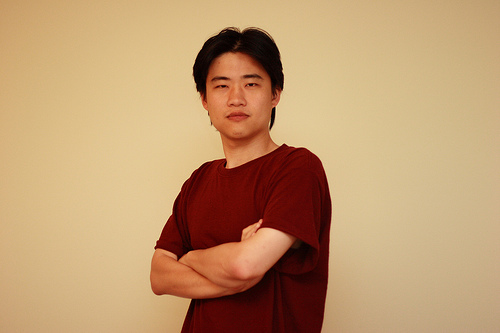
我自己入鏡,讓大家看看膚色的差異。原始拍攝的照片,因為曝光不足,且沒有對到焦,所以有點暗(大概得拉高EV至+0.74)、有點糊。不過,我的重點在於膚色的呈現。

我一開始使用Sigma 17-70mm f/2.8-4.5 Marco時,以為是這顆鏡頭的對比呈現比較強,所以,嚐試在DPP中降對比。然而,皮膚的蠟黃色仍沒有太大改善。

20080929_IMG_9856_0


只好在DPP中套用看看風格樣式(picture style)試看看。首先,先套用肖像模式。

20080929_IMG_9856_p

好粉紅啊…不喜歡。


套用中性模式:

20080929_IMG_9856_n

好蒼白啊…不喜歡。


使用日本攝影師小山壯二製作的New Standard(下載):

20080929_IMG_9856_NS

Good! 這是我最能接受的膚色了!小山壯二的New Standard的紅色調似乎有加強,因此肌膚的色澤呈現較粉嫩。

小結:

Sigma 17-70mm f/2.8-4.5 Macro有方便的焦段與不錯的解像力。然而,在人像拍攝時,那個怪異的色彩實在令人吐血三升不止。因此,帶這個鏡頭出門拍照,一定要拍RAW,以便回家後在電腦上調整色彩。小山壯二的New Standard風格,很適合校正這個鏡頭在人像拍攝的可怕色彩。

2008/04/16

G9 4/15 Using Raw Image Task to modify and convert RAW files

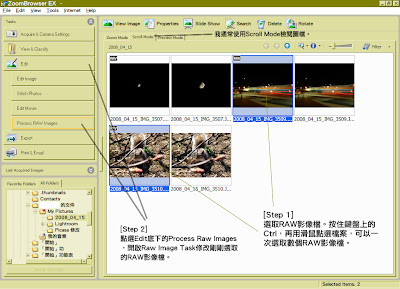
以下,用很簡要的方式說明ZoomBrowser's Raw Image Task的使用流程。
(以下圖片若太小,可以點擊後到Picasa看大圖。)

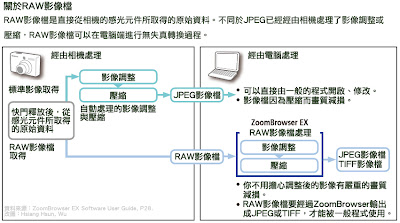
首先,RAW影像檔與JPEG影像檔的差異是什麼?請見下圖:


開啟ZoomBrowser,選擇您要編修的RAW檔,然後,點選左方工具欄的「Edit」→「Process Raw Images」。


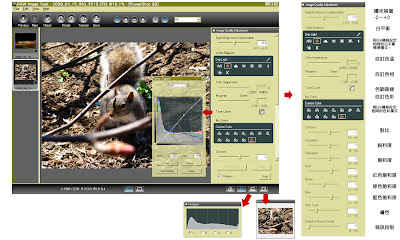
下圖是RAW Image Task(RIT)的介面。RIT是個很簡單(或是說陽春)的RAW檔處理軟體。在右方的「Image Quality Adjustment」工具欄提供了簡易的參數設定。您可以很容易設定白平衡、曝光、飽和度等基本參數。也可以透過曲線工具,調整暗部與亮部。
在RIT中,可以完整讀出G9的機身參數設定,包括白平衡、曝光、自訂色彩。
雜訊控制選項(Adaptive Noise Control, ANC )非常好用,特別推薦!
ISO 200-400時所拍的照片,利用ANC調整,可以在雜訊量與細節保存上取得平衡。


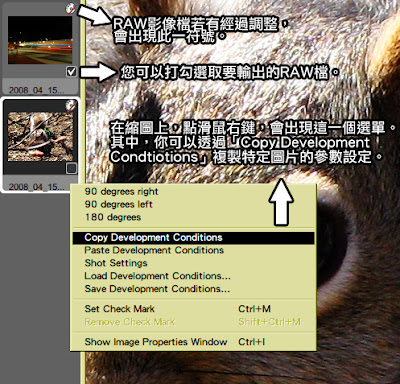
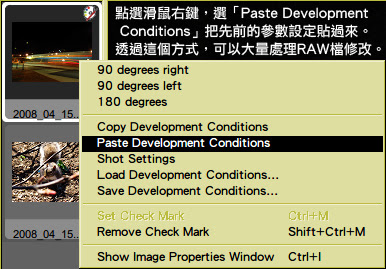
Raw Image Task也能批次處理照片。在縮圖上,點滑鼠右鍵,選擇「Copy Development Conditions」,複製特定照片上的參數。


您可以按Ctrl+滑鼠左鍵,一一選取要套用此一參數的照片。然後,再縮圖區按滑鼠右鍵,選擇「Paste Development Conditions」即可批次完成。


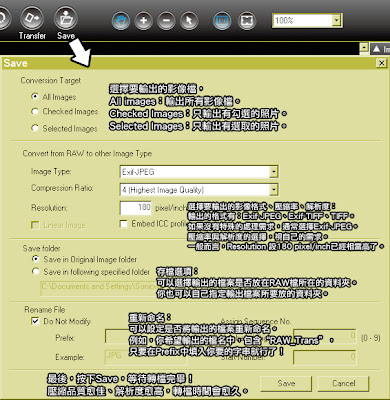
最後,將RAW影像檔輸出成JPEG或是TIFF。


結論:

ZoomBrowser的Raw Image Task是一個簡單、直覺的Raw影像檔編輯工具。Raw Image Task可以正確讀出G9的機身參數,如果只是要處理白平衡或是曝光不正確、調一調曲線,Raw Image Task絕對夠用了。因此,Raw Image Task是我使用率最高的Raw影像檔處理軟體,其次是Lightroom。

然而,Raw Image Task真的是太過陽春,以致於連圖片任意角度旋轉這個功能也沒有。另外,Raw Image Task的轉檔相當耗費CPU資源,經常佔用CPU 100%的資源。


對於剛使用G9學習RAW檔編修的使用者,Raw Image Task值得一試!

2008/04/15

G9 4/15 About Sharpness: Enhance sharpness on camera or on PC

supramessiah wrote:
請問[銳利度]等此類設定值為軟體後製還是機械物理性的?

以我的F717為例, 影像銳利度可調+2~-2

如是物理性質, 例如[OPTICAL ZOOM], 那我明白這降低或增加的成相品質非我之後後製能彌補. 我的選擇決定一切素質.
如是軟體性質, 例如[DIGITAL ZOOM], 那我明白這是軟體後製, 沒必要我就不要用. 因為不一定比自己後製滿意. 自己PHOTOSHOP剪裁一下即可.

相機還有許多諸如此類的設定值.
可否請專家說明一下, 哪些為物理性質, 哪些為軟體性質?
又各會對成相有何影響?
鏡頭做出來後,能呈現的參數就已經是固定的。

相機上的設定是屬於軟體後製。

您可以參考我先前寫的G9拍的照片不夠利,怎麼辦?。

以G9所拍的RAW檔為例,機身所設定的銳利值,與同綑軟體ZoomBrowser's Raw image task中所讀出來的值是一致的。

若您的相機可以拍RAW,那麼就不用擔心銳利值的設定問題,因為可以在軟體中調整。
supramessiah wrote:
可否幫我進一步解惑的我以下想法是否正確:

因為我是一個凡事都會後製的人. (縮圖, 拉CURVE, 調曝光,白平衡...等等).
我的相機只能用TIFF和JPEG. 大部分都用JPEG.
所以說, 以我的習慣. 是銳利度什麼都不調.
因為我覺得如果 [調整銳利度是後製], 以下有兩種處理選擇:
(1) 如果相機得到影像->相機上下調銳利度後製(畫質第一次改變)->成相1->傳到電腦上我後製(畫質第二次改變)->成相2
(2) 如果相機得到影像->成相1->傳到電腦上我後製(畫質第一次改變)->成相2

這樣相比較之下, 大部分情況下, 使用方法(2)畫質只有第一次改變, 所以應該得到的失真較小.
請問此觀念是否正確?
如用TIFF會不同嗎?
您可以參考:Learn about RAW, JPEG, and TIFF with the digital photography experts at Photo.net.,該文解釋了RAW、JPEG、TIFF間的關係。

該文提供了二張流程圖:


無論是TIFF或是JPEG,都是經過白平衡、對比、飽和度、銳利度…其他等參數的調整後,所產出的結果。
也就是說,只要不是RAW,你所得到的JPEG與TIFF都是:
supramessiah wrote:
(1)相機得到影像->相機上下調銳利度後製(畫質第一次改變)->成相1->傳到電腦上我後製(畫質第二次改變)->成相2
差別只在於,您把相機的銳利度設定調多少而已。

若您要好一點的畫質並保留多一點修改的彈性,存檔選擇TIFF。如果您不信任機子的銳利度演算法,機身的銳利值就不必調太高,以免畫面“利”過頭。雖然調整0,甚至-2,機子還是多少有銳利處理,但是,總比調成+2時,機子銳利化演算法不佳所造成的不可逆破壞來得好。
supramessiah wrote:
您提供的這兩張圖表真是深入淺出, 一目了然!
感謝您為我解開這麼多年的疑惑.

可我還有一事不明. 可否請專家最後不吝賜教:

以TIFF和JPEG而言:
既然如銳利度也是相機演算, 我想:
(1) 那設定銳利度0是否對之後後製影響最小? 另外一般而言是0還是-2的銳利度調整最小?
(2) 還是說, 相對而言, 如果我像機設定的銳度成相滿意到讓我無須電腦後製銳利度, 這樣反而最好?

這兩者有點重複矛盾, 界線在哪裡? 我自己感覺似乎都是看情況而定. 請教對否?
(1)這真的要視您的相機情況而定。
以G9而言,機身銳利度設為-2,實際上,在ZoomBrowser的RAW image task的銳利值是3(1-10)。也就是說,機身所直出的JPEG有小幅度的銳利化。

除非機身大幅度銳利化過的JPEG,效果很差(這通常與機子的演算法與處理精度有關),不然用預設的銳利度(0),甚至是-1、-2,保留一點後製時再加銳利化的彈性。

當然,這需要您多做一點實驗了!

(2)其實,現在的相機的銳利化處理都相當不錯了。以我的G9為例,機身的銳利度設+2,直出的JPEG很令人滿意,根本不用再電腦端的軟體後製時加銳利化。


By the way,有人PM問我RAW檔不是只有原始的感光資料嗎?為什麼G9的RAW檔會有跟機身設定相同的銳利值、對比、飽和度…等值呢?

沒錯,RAW檔的確是最原始的感光資料。但是,各家廠商處理RAW檔時,通常會附加一些額外的資訊。例如,Canon的RAW檔,會附加機子上的參數設定。
然後,各家廠商的RAW檔上附加參數設定,也只能在自家的附屬處理軟體中正確讀出。

例如,同樣的G9 RAW檔,在ZoomBrowser中的色彩是與JPEG相同。在LightRoom、Photoshop CS3、Picasa等軟體中,因為第三方廠商沒有完整的各家RAW檔資訊(或是說,可以逆向工程取得,但可能涉及侵權糾紛而做罷),而無法讀出與 ZoomBrowser一樣的色彩。在Picasa中,G9的RAW檔,呈現灰濛濛的情況。

Picasa讀出來的RAW檔(CR2)與JPEG顏色差異很大。
ZoomBrowser讀出來的RAW檔(CR2)與JPEG顏色一致。
灰濛濛的RAW檔,不是有問題,而是代表有很多中間值可以進行調整。這也是RAW的價值所在。

延伸參考:
  1. <攝影理論> 教你如何「拍」出好看的顏色?
  2. 我對影像後製的看法 之 「攝影 放.輕.鬆~」
  3. 後製思考
  4. 後製不後製 Is it a question?

2008/03/26

G9 後製不後製 Is it a Question?

原始回文請見Mobile01 5449135。

不少人對於“後製”很排斥。

或是,更精確的說,對於在電腦端所進行的後製很排斥,但是對於相機本身所做的後製不排斥。

我個人認為:
實際上,相機直出的JPEG,都已經過相機內部軟體處理過了。
機身的色彩自訂功能,只不過是將原先需要在電腦端的後製,提前在相機中完成。即使完全不用色彩自訂功能,相機直出的JPEG,仍然是廠商根據過去的色彩管理經驗與數據,所設定的色彩表現。

以Canon的A系列或是G系列來說,相機的預設色彩,拍出來的顏色淡,有點灰濛濛的。把圖放到電腦端看時,很多人第一時間會反映,那哪是我當時看到的樣子。因此,很多人會使用鮮豔效果讓圖片看起來比較“鮮活”。

二年前,我曾經試過,把Canon、Sony、Ricoh的DC,全用出廠預設值拍攝同一景物,將三張JPEG圖檔秀給朋友看,請他們選出那一張是最接近真實。結果,每一張都有人認為這才是還原真實。

只要經過人腦處理,每個人對於色彩的感受就會有微妙的差異。無論是機身後製,或是電腦端的後製,都是拍攝者為了個人所認知到(偏愛)的色彩所做的調整。

如果認為相機直出的JPEG顏色就是「真實的顏色」,但是,卻對直出的結果不滿意,而強迫自己接受這才是“真”的,那麼會失去很多拍照的樂趣。

Blogged with the Flock Browser